


iOS 16 vyšel před dvěma měsíci a v samostatném článku jsme si ukázali nejzajímavější funkce tohoto nového operačního systému. iOS 16 však obsahuje mnohem více novinek. Většina z nich není ani na první pohled patrná, významně však dokáže vylepšit a usnadnit každodenní používání vašeho iPhonu. Pojďte se tedy s námi dnes podívat na další zajímavé funkce, které iOS 16 nabízí a které si již dnes můžete vyzkoušet!
Úprava a smazání již odeslané zprávy
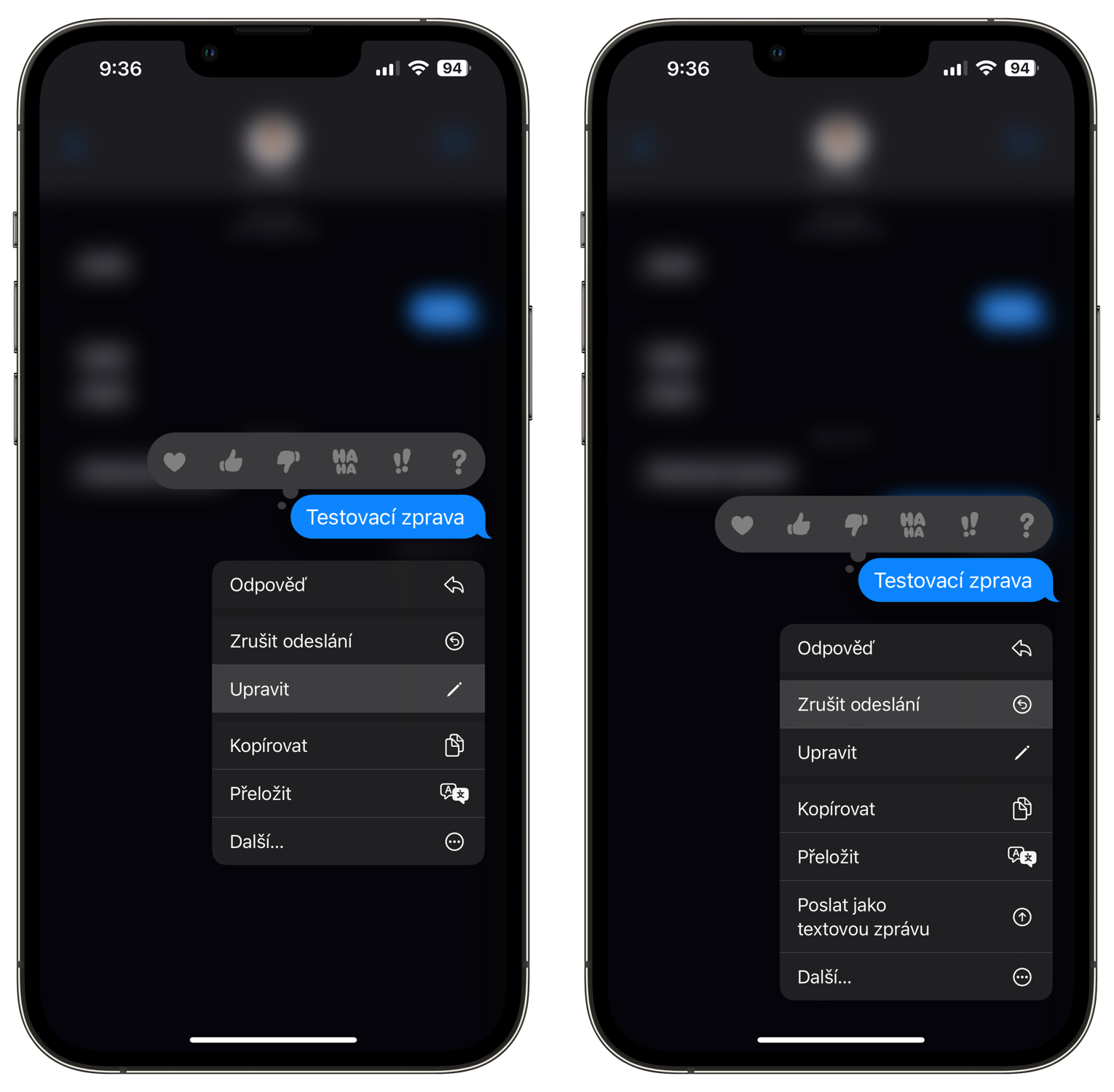
Jednou z nejzajímavějších nových funkcí v iOS 16 je možnost smazat a upravovat již odeslané zprávy. V komunikačních aplikacích třetích stran (např. Messenger nebo WhatsApp) je tato funkce již nějakou dobu, nyní se však dostala i do populárního iMessage. Pokud tedy omylem odešlete nějakou zprávu, tak nyní máte 2 minuty od odeslání čas na to ji smazat a 15 minut od odeslání čas na úpravu zprávy. Stačí v konverzaci na vaší zprávě dlouze podržet prst a objeví se vám možno ji buď upravit nebo smazat. Druhá strana poté uvidí, že jste zprávu editovali, ale původní znění již k přečtení mít nebude.
Přidávání widgetů na zamykací obrazovku
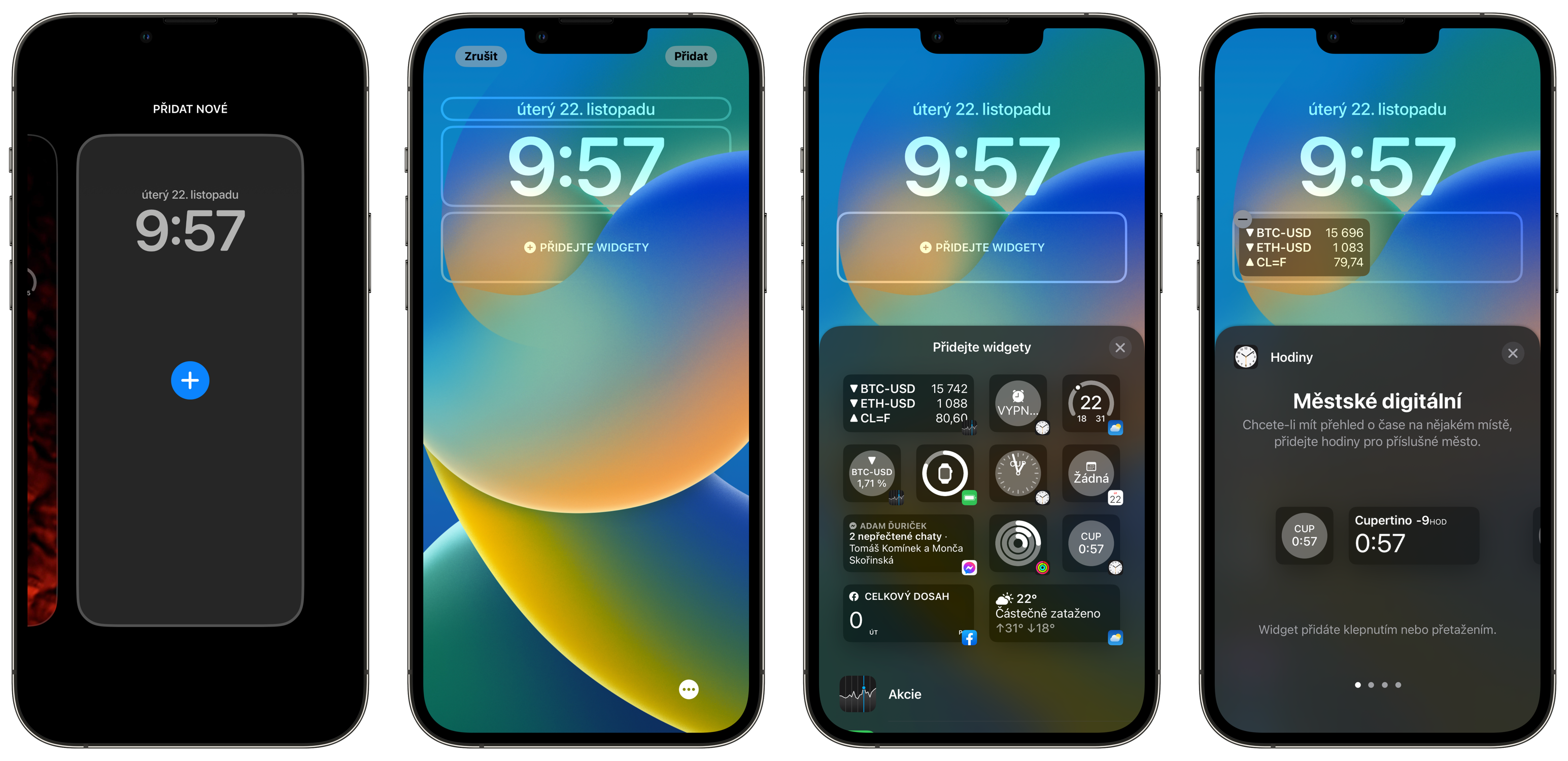
iOS 16 přináší zcela nové možnosti úpravy zamykací obrazovky. Nejenže těchto obrazovek můžete mít více a snadno mezi nimi přepínat, nyní si na zamykací obrazovku můžete přidávat i widgety. Nejedná se o stejné widgety jako jsou dostupné na domovské obrazovce, jde spíše o něco podobného jako jsou komplikace na Apple Watch. Těchto malých widgetů si můžete přidat několik do řádku pod hodinami na zamykací obrazovce. Na výběr máte dvě velikosti widgetů – větší widgety se do tohoto řádku vejdou dva, menší dokonce až čtyři.
Pro přidání widgetů na zamykací obrazovku podržte na této obrazovce dlouze prst. Nyní u vámi vybrané zamykací obrazovky zvolte možnost „Přizpůsobit“ a vyberte přizpůsobení zamykací obrazovky. Nyní klepněte pod hodinami na možnost „Přidejte widgety“. Zobrazí se vám seznam aplikací pro které jsou widgety k dispozici. Po přidání widgetů je můžete přesouvat podobně jako například ikony na domovské obrazovce.
Změna fontu a barev na zamykací obrazovce
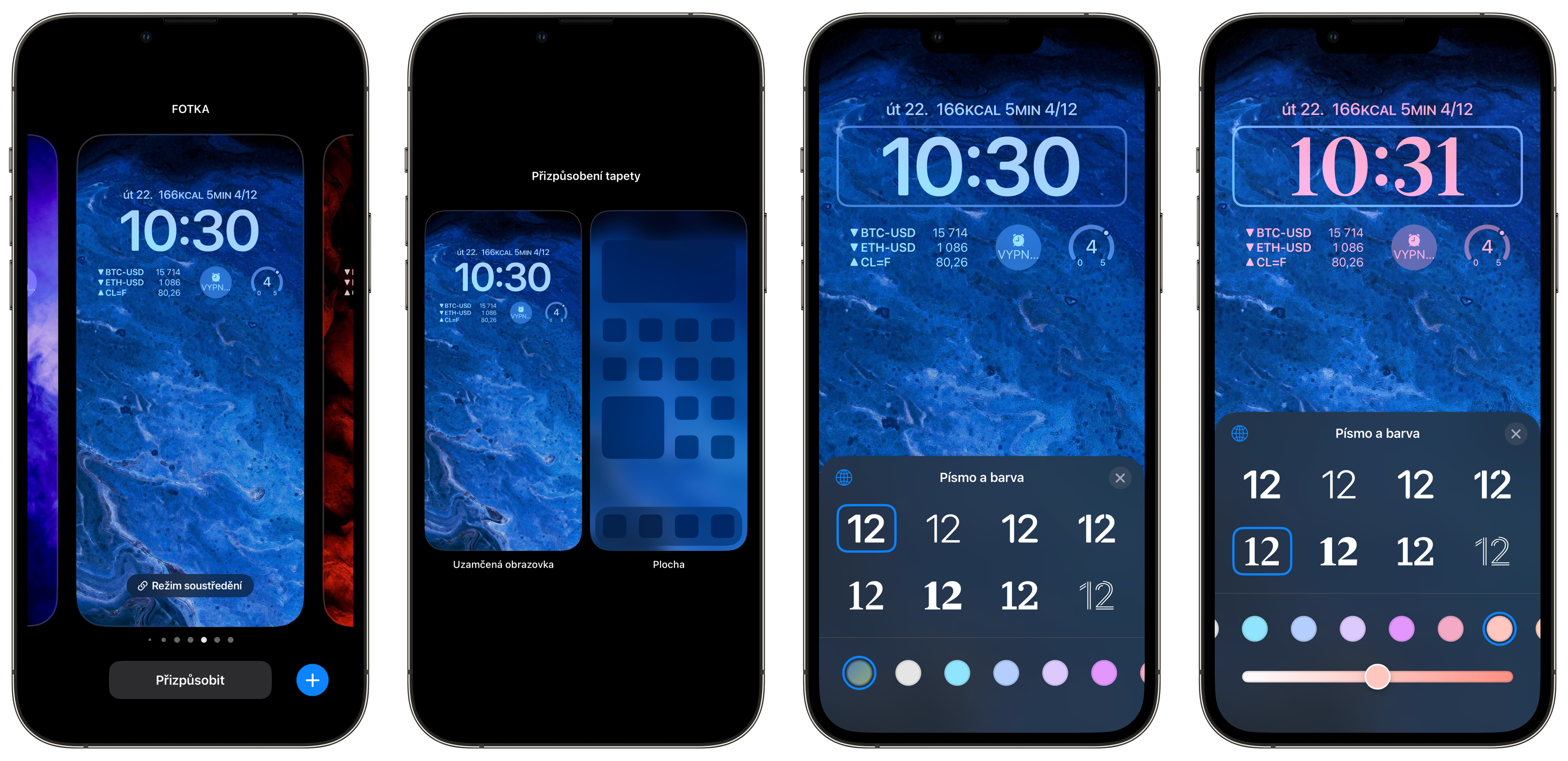
Widgety nejsou jedinou možností přizpůsobení zamykací obrazovky v iOS 16. Nově si můžete upravit i font používaný u textů na zamykací obrazovce a dokonce také barvu písma. Apple v základním nastavení při aktualizaci na iOS 16 změnil font hodin na zamykací obrazovce a spousta uživatelů to přijala s nelibostí, avšak netušili, že si mohou původní font nastavit zpět. Stačí na zamykací obrazovce dlouze podržet prst, klepnout na „Přizpůsobit“, vybrat „Uzamčená obrazovka“ a po klepnutí na hodiny si můžete vybrat písmo i barvy dle libosti.
TIP: Hledáte to nejlepší možné příslušenství pro váš iPhone nebo například hodinky Apple Watch? Podívejte se na e-shop AppleKing a vyberte si z hromady zajímavých doplňků pro vaše jablečná zařízení!


Zamknutí poznámek na heslo

V nedávném článku o nejzajímavějších funkcích iOS 16 jsme si ukázali, jak zamknout fotoalba v aplikaci Fotky. Apple však v iOS 16 nově nabízí i možnost zamknutí jednotlivých poznámek. Ty si tak snadno můžete zamknout na heslo, kód telefonu a také na biometrické ověření (TouchID nebo FaceID). Pro zamknutí stačí otevřít aplikaci Poznámky a najít poznámku, kterou chcete uzamknout. Podržte na ni déle prst a klepněte na „Zamknout poznámku“. Následně si vyberete jak ji chcete uzamknout a je hotovo. Při dalším pokusu o otevření poznámky budete muset zadat heslo nebo se ověřit pomocí otisku nebo obličeje.
Vytváření rychlých poznámek
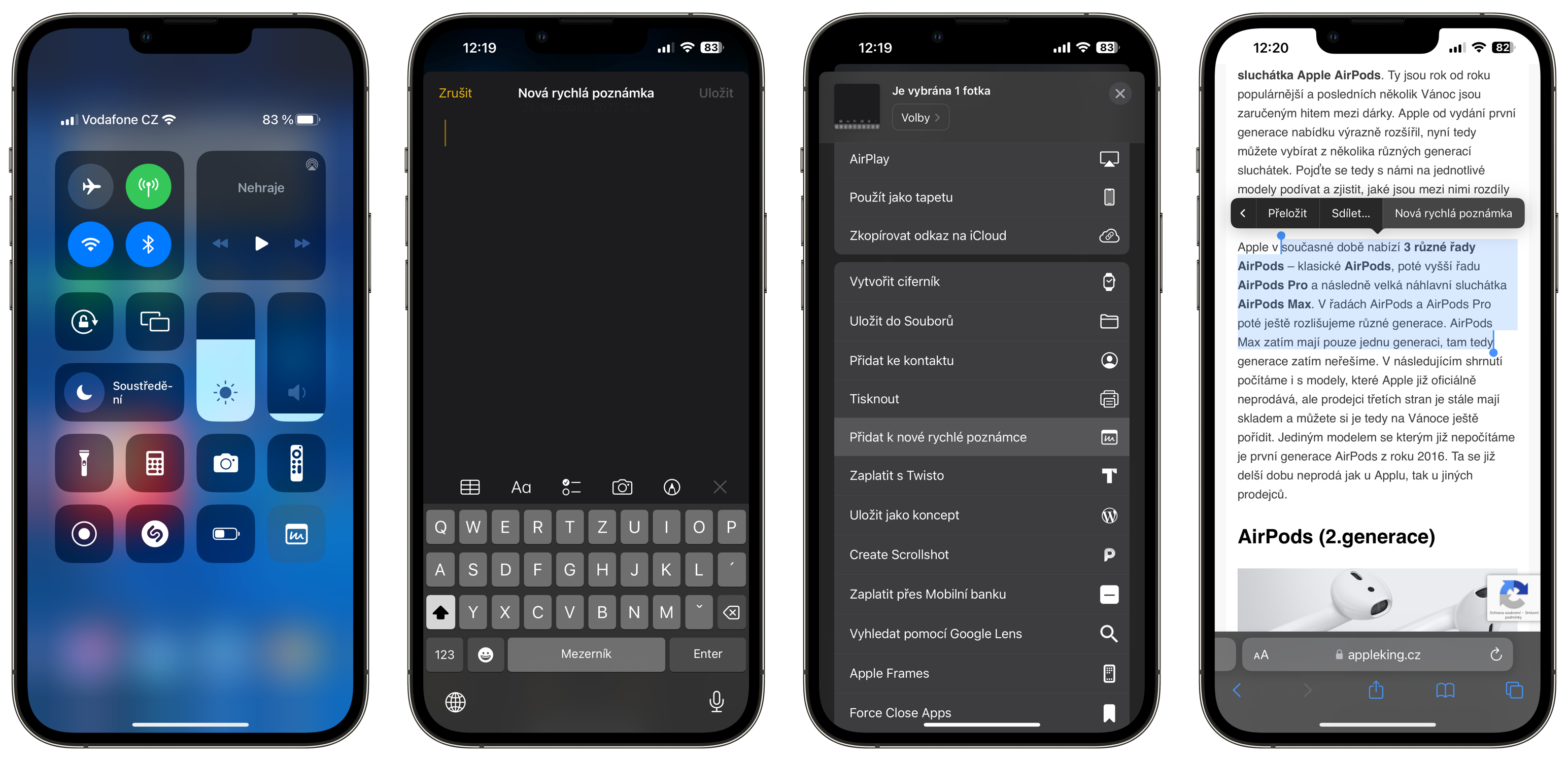
Apple již nějakou dobu v iPadOS a macOS umožňuje vytváření rychlých poznámek bez nutnosti otevření dané aplikace. V iOS 16 přinesl takovou možnost i uživatelům iPhonů. Můžete tak kdykoliv vytvořit rychlou poznámku pouhým klepnutím na příslušnou ikonu v ovládacím centru. Pokud ji tam nemáte, můžete ji snad přidat z Nastavení – Ovládací centrum.
V kontextových nabídkách napříč celým systémem také přibyla možnost přidání do rychlé poznámky. Pokud tedy například u fotografie klepnete vlevo dole na tlačítko sdílení, máte nově možnost přidat fotografii do rychlé poznámky. To stejné pokud například při prohlížení webu označíte nějaký odstavec, tak ihned máte v kontextové nabídce možnost jej přidat do rychlé poznámky.


