


Používáte nějakou ze služeb od Applu? Firma jich nabízí opravdu celou škálu – od standartního předplatného uložiště na iCloud, přes hudební streamovací službu Apple Music, až po herní službu Arcade a mnoho dalších. A Apple se před nedávnem rozhodl, že všechny své dostupné služby nabídne uživatelům za zvýhodněnou cenu v rámci jednoho balíku – a vznikla tak jedna velká služba Apple One. Co všechno obsahuje a jak ji můžete sdílet mezi až šest uživatelů?
Apple One – všechny služby v jednom předplatném

Apple One nabízí všechny Apple služby za jeden poplatek. V rámci tohoto předplatného dostanete následující služby:
- Apple Music – hudební služba podobná Spotify. Můžete streamovat songy z obrovského katalogu Applu. Songy si můžete stahovat do offline k poslechu v době, kdy nebudete mít k dispozici internetové připojení. Apple Music také nabízí songy ve vysoký kvalitě a prostorovém zvuku standardu Dolby Atmos.
- Apple TV+ – tato služba je podobně jako například Netflix nebo HBO Max zaměřena na streamování filmů, seriálů a jiného video obsahu. V této službě Apple nabízí obsah ze své vlastní produkce. Katalog filmů a seriálů tedy není největší, ale Apple vše vynahrazuje kvalitou pořadů a hvězdným obsazením. Znát můžete seriály jako například Ted Lasso, Severance nebo The Morning Show.
- Apple Arcade – v tomto případě se jedná o herní službu. Ta však nemá konkurovat službám jako například Microsoft Gamepass, v tomto případě jde spíše o jednodušší hry pro zkrácení volné chvíle. I tak je však momentálně na Arcade více než dvě stě titulů všech možných žánrů. Výhodou je možnost hraní na všech platformách Applu – od iPhonu a iPadu, přes Apple TV až po počítače Mac.
- iCloud+ – jedná se o nejnovější službu, která rozšiřuje základní možnosti iCloudu. Navíc dostanete možnost skrýt svůj e-mail při registraci do různých služeb, skrýt svou IP adresu při prohlížení webu přes Safari, možnost vytvořit si vlastní e-mailovou doménu na iCloudu a nebo možnost připojení domácí bezpečnostní kamery k HomeKitu a zaznamenávání videa z ní na zabezpečeném uložišti.
- Uložiště na iCloudu – v individuálním tarifu jde o 50GB, v rodinném tarifu jde o 200GB uložiště. To je v případě více uživatelů sdíleno mezi nimi. Každý má však samozřejmě přístup pouze ke svým vlastním datům. Pokud si už daný uživatel platí vlastní uložiště na iCloudu, tak se kapacita uložiště sečte s tím sdíleným.
To jsou všechny služby, které jsou v Apple One obsaženy. Pokud byste si službu chtěli zřídit například ve Spojených Státech, dostali byste navíc ještě další dvě služby – Apple News+ a Apple Fitness+. Obě tyto služby ale prozatím nejsou dostupné v ČR.
TIP: Hledáte to nejlepší příslušenství pro váš iPhone, iPad, Mac či jiné Apple zařízení? Mrkněte se na e-shop AppleKing, kde naleznete stovky produktů pro vaše jablečné zařízení za bezkonkurenční ceny!


Rodinné sdílení – až šest lidí za jednotný poplatek

V České republice Apple v současné době nabízí pouze dva možné tarify Apple One:
- Individuální tarif – 285 Kč / měsíc
- Rodinný tarif – 389 Kč / měsíc
Individuální tarif je jasný – používat ho může pouze jeden člověk. Rodinný tarif je pak z logiky věci výrazně výhodnější. Využívat ho může až 6 osob. Dle Applu by se samozřejmě mělo jednat o rodinu, nicméně sdílet předplatné samozřejmě v praxi můžete s kýmkoliv. Pokud se opravdu sejde plný počet osob, tak pak měsíční předplatné všech těchto služeb vychází na 65 korun za jednoho uživatele, což je za všechny tyto služby opravdu bezkonkurenční cena.
Jak aktivovat předplatné Apple One?
- Na iPhonu, iPadu nebo iPodu touch přejděte do Nastavení, klepněte na své jméno a potom na Předplatná.
- Klepněte na Apple One.
- Vyberte si tarif.
- Pokud už máte předplatná Apple Music, Apple Arcade nebo Apple TV+, nemusíte je rušit. Jakmile vám bude naúčtován balíček Apple One, zruší se automaticky.
Jak přidat uživatele do rodinného sdílení?
- Přejděte v iPhonu do Nastavení.
- Klepněte na své jméno.
- Klepněte na Rodinné sdílení a pak na Nastavit rodinu.
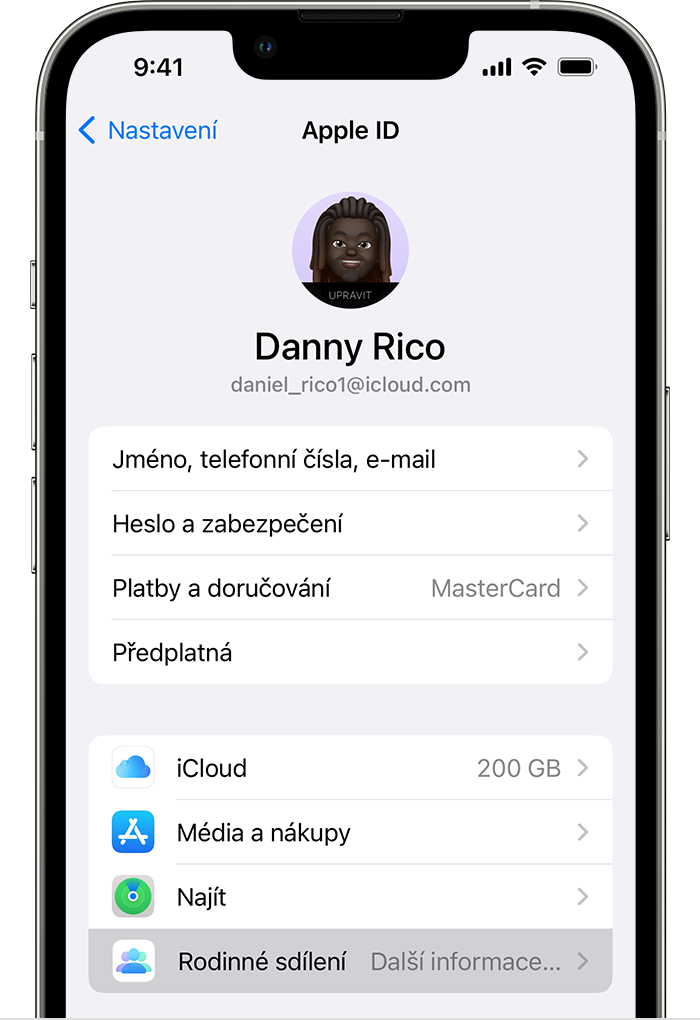
- Podle pokynů na obrazovce nastavte rodinu a pozvěte její členy.


