


iOS 16 vyšel teprve před necelým měsícem a přinesl spoustu nových funkcí. Ty nejzásadnější jsme shrnuli v samostatném článku. Zajímavých novinek se však dočkala i aplikace Fotky. Na první pohled se sice nic zásadního nezměnilo, Apple však do aplikace přidal několik velmi zajímavých a především užitečných funkcí. Jaké novinky tedy můžete v aplikaci Fotky očekávat?
Skryté a nedávno smazané složky zamknuty
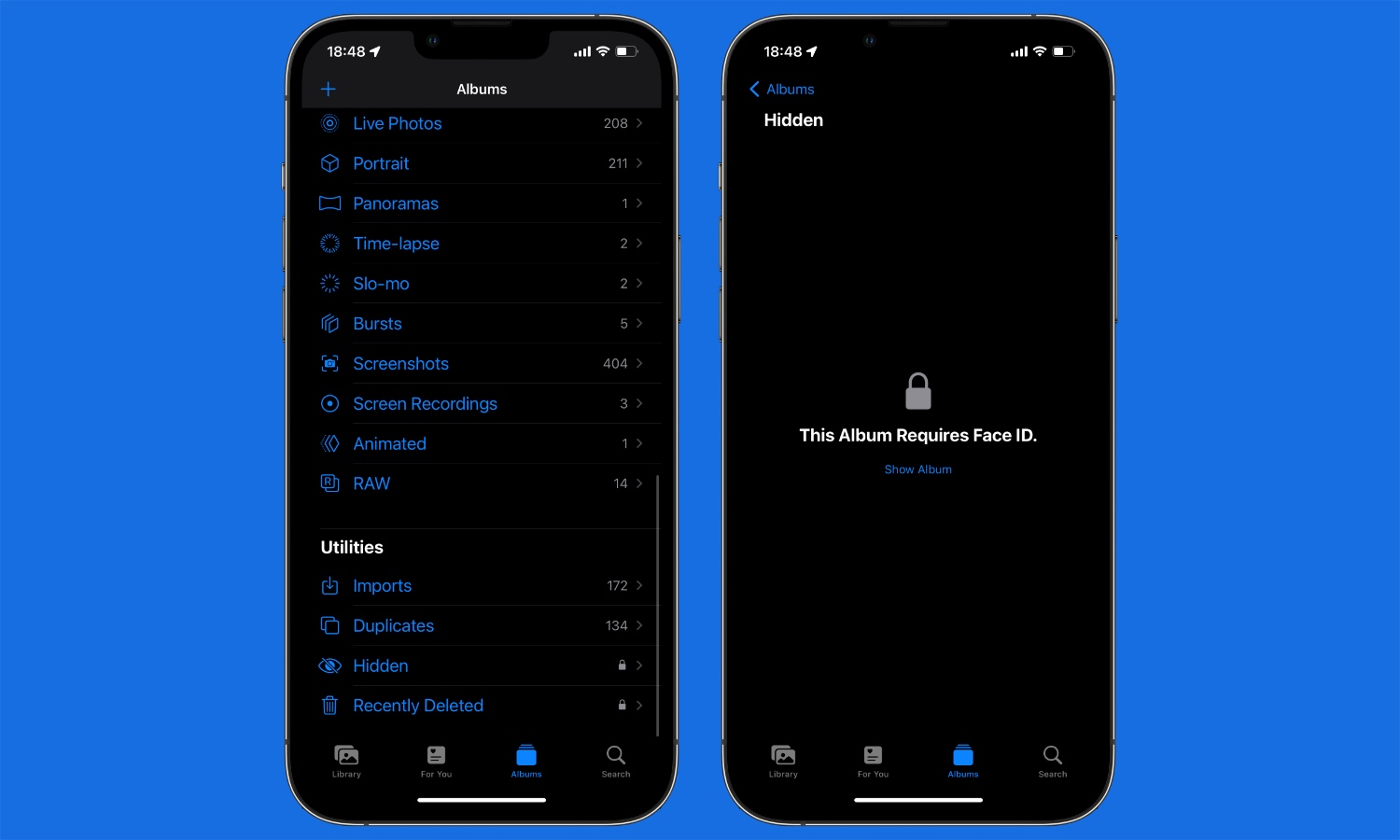
Pokud v aplikace Fotky nějakou fotografii smažete, tak ji vlastně nevymažete úplně. Fotografie se pouze přesune do složky „Nedávno smazané“, kde zůstává ještě 30 dní než se doopravdy vymaže. Pokud naopak nějaké fotky smazat nechcete, ale chcete je pouze skrýt, tak k tomu slouží složka „Skryté“. Obě tyto složky jsou v iOS 16 nově zamknuty a při pokusu o jejich otevření budou vyžadovat potvrzení přes TouchID, FaceID a nebo pomocí kódu k telefonu. Toto Nastavení nelze změnit, zakódování těchto složek je tedy napevno dané.
TIP: Chcete svůj iPhone vylepšit nějakým zajímavým příslušenstvím? Podívejte se na e-shop AppleKing a vyberte si ze stovek různých obalů, tvrzených skel a folií, držáků a dalšího skvělého příslušenství pro váš iPhone! Skladem je již i příslušenství pro nové iPhony 14 a 14 Pro!


Odstranění pozadí a kopírování subjektu na fotografii
Apple v iOS 16 využil vysokého výkonu umělé inteligence a přišel s touto velmi zajímavou funkcí. Telefon automaticky na vašich fotografiích rozpozná hlavní fotografovaný subjekt – může jít o člověka, zvíře či jakoukoliv věc. Stačí poté podržet prst na tomto subjektu a telefon vám ukáže animaci „skeneru“, kdy uvidíte, že zařízení jasně rozpoznalo obrysy daného subjekt.
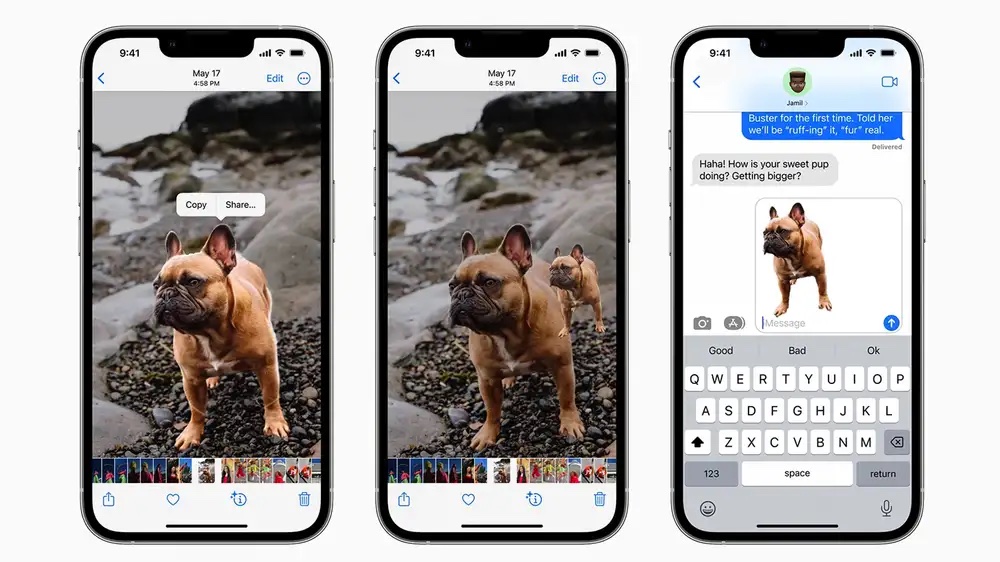
Následně jej poté můžete pomocí kontextového menu zkopírovat do jiné aplikace a nebo pomocí volby „Sdílet“ jej můžete někomu odeslat nebo uložit do knihovny fotografií jako samostatnou fotku. Z vaší fotografie se tedy odstraní pozadí a uloží se pouze automaticky vyříznutá fotografie rozpoznaného subjektu. Tato funkce funguje se všemi, i staršími, fotografiemi – není tady navázaná například na režim portrét.
Kopírování a vkládání úprav
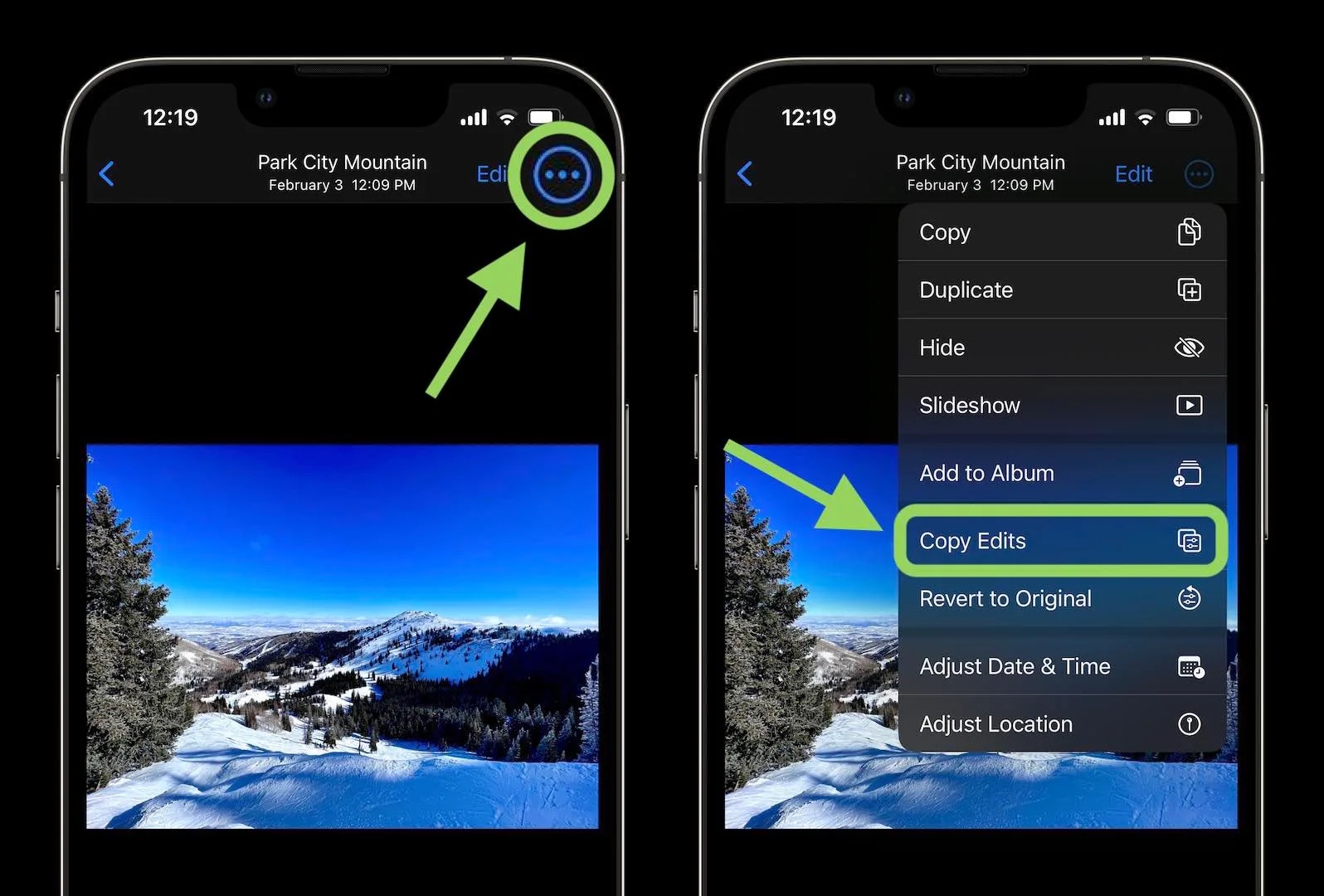
Používáte v aplikaci Fotky úpravy? A používáte nějaký typ úpravy stále dokola? A nebo se vám stalo, že jste potřebovali najednou stejně upravit více fotek, například protože byly příliš tmavé? Pak se vám zcela jistě bude hodit tato novinka v iOS 16. Apple umožnil „zkopírovat“ úpravu, kterou jste provedli na nějaké fotografii a aplikovat ji na fotografii jinou. Jak na to?
- U vámi vybrané fotografie klepněte vpravo nahoře na „Upravit“
- Proveďte libovolnou úpravu fotografie a poté klepněte vpravo dole na „Hotovo“
- Klepněte u fotografie vpravo nahoře na ikonu tří teček a vyberte „Zkopírovat úpravy“
- Vyberte si fotografii, na kterou chcete úpravu aplikovat, klepněte vpravo nahoře na ikonu tří teček a vyberte „Vložit úpravy“
Úpravy fotografií nemusíte aplikovat pouze na jednu vybranou fotografii. Označit si jich může kolik budete chtít a následně opět pomocí ikony tří teček vložit úpravy na libovolný počet fotografií.
Odstranění duplicitních fotografií
Určitě se vám již mockrát stalo, že jste vyfotili jednu fotografii dvakrát nebo třikrát za sebou. Takovéto duplicitní fotografie vám pak v albu zůstanou a zabírají místo. A spousta z nás si nenajde čas na to, aby je zpětně jednu po druhé promazávalo. Apple tedy do iOS 16 integroval funkci, která bude automaticky mezi vašimi fotografiemi v knihovně takovéto duplicitní fotky vyhledávat.
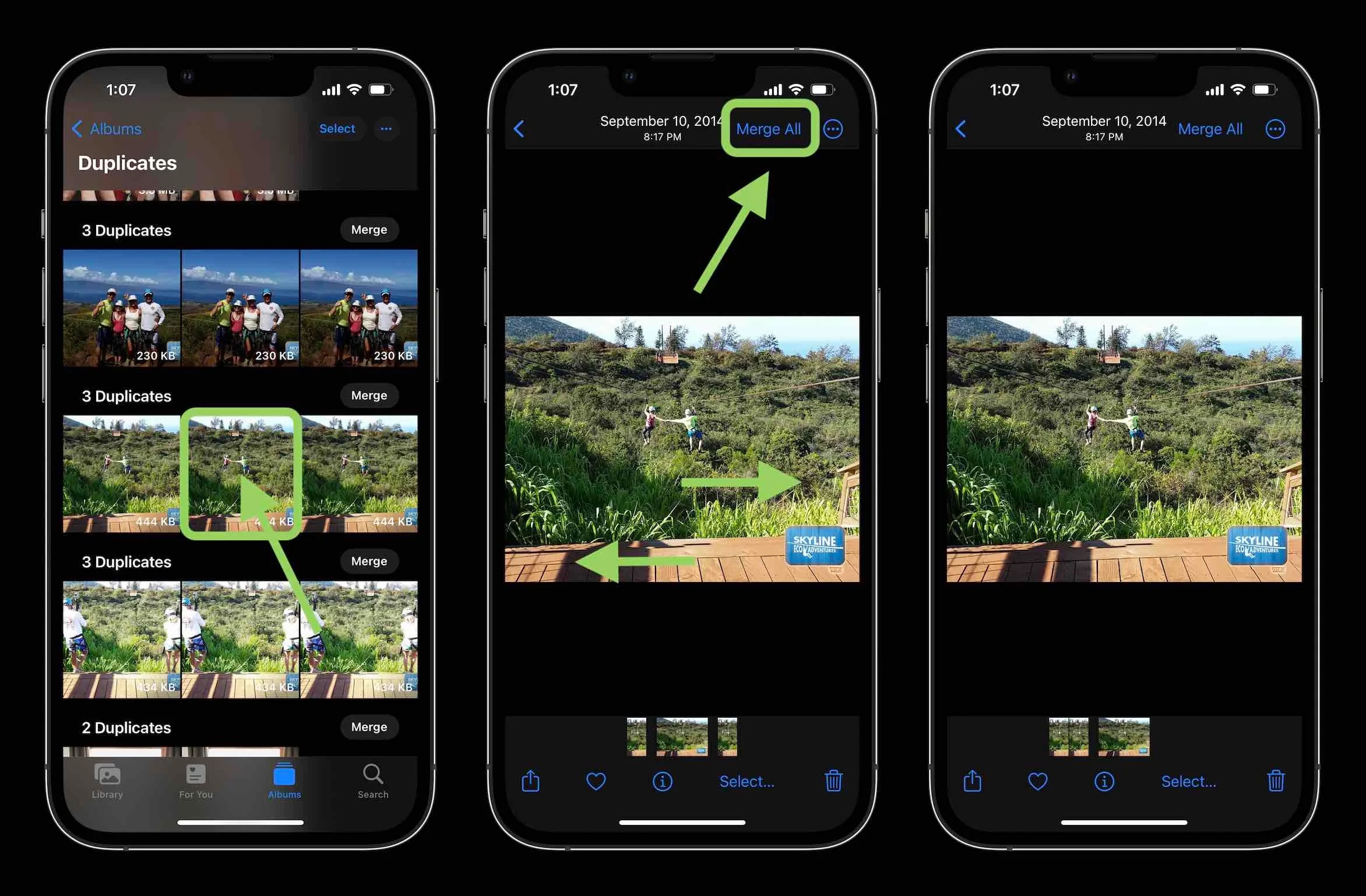
Album s duplicitními fotografie naleznete, tak, že v aplikaci Fotky kliknete na „Alba“ a následně bude skrolovat až úplně dolů. Zde by se vám měla objevil složka „Duplicitní“. Pokud ji zde nevidíte, tak to znamená, že aplikace nenalezla ve vaší knihovně žádné duplicitní fotografie. V této složce pak vidíte všechny duplicity a můžete si vybrat, zda si je v albu ponecháte nebo zda je sloučíte do jedné fotografie.


