


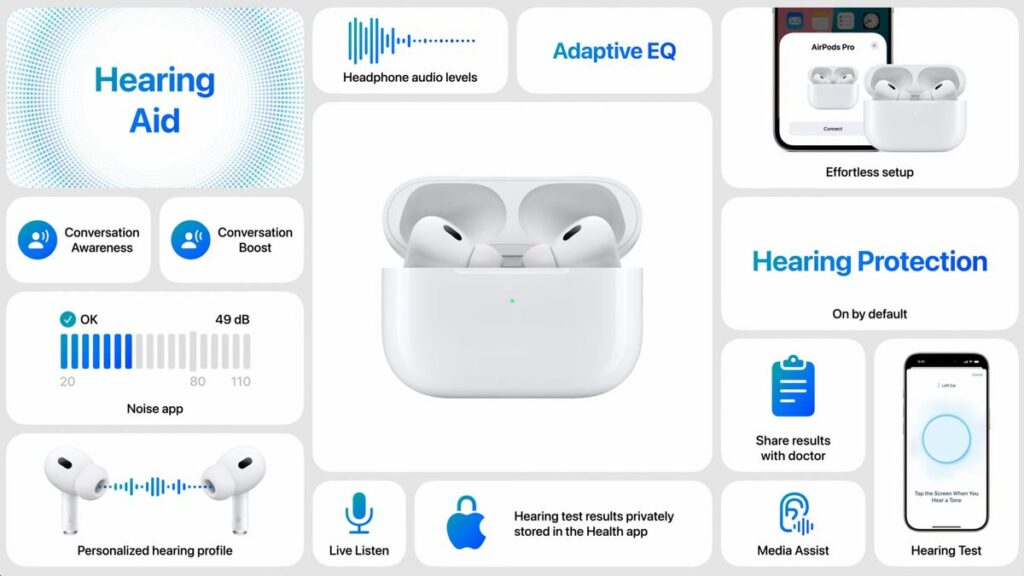
Apple v posledních dvou letech ukázal, že AirPods nejsou jen sluchátka na poslech hudby. Díky posledním aktualizacím iOS 18 a iOS 26 se z nich stává chytrý nástroj, který usnadňuje hovory, hraní her i komunikaci v cizích jazycích. Připravili jsme pro vás přehled klíčových funkcí, které rozhodně stojí za vyzkoušení. A jelikož jich je opravdu hromada, tak dnešní článek je již druhým dílem s výčtem těchto novinek!
POZOR – Ne všechny novinky fungují na každém modelu. V článku vždy uvádíme, které AirPods funkci podporují (např. AirPods 3, AirPods 4, AirPods Pro 2, AirPods Pro 3, AirPods Max).
1. Detekce usnutí

Dostupné pro: AirPods Pro 2, AirPods Pro 3, AirPods 4 (vyžaduje iOS 26)
Co dělá: Když usneš s AirPody v uších, systém automaticky pozastaví přehrávání — ideální pro podcasty, audioknihy nebo uklidňující playlisty, aby přehrávání nepokračovalo, když už nejsi vzhůru
Jak zapnout:
Nastavení → (klepni na své AirPods nahoře) → sjeď dolů a zapni Přerušit přehrávání při usnutí
Co vědět o spolehlivosti: Rozpoznávání spánku je softwarová detekce založená na změnách chování (pokles aktivit, změna dýchání/pohybu), takže v některých případech může dojít k falešně negativnímu či pozitivnímu vyhodnocení — proto si funkci nejdříve otestuj.
TIP: Máte nové AirPods a hledáte k ním nějaké zajímavé příslušenství? Podívejte se na e-shop AppleKing a vyberte si z mnoha různých obalů, které vaše sluchátka kvalitně ochrání. Nebo si můžete vybrat stylový nabíjecí stojánek pro všechna vaše zařízení včetně AirPods a nebo například powerbanku s bezdrátovým nabíjení, díky které vašim AirPods nikdy nedojde šťáva!


2. Ovládání fotoaparátu na dálku
Dostupné pro: AirPods Pro 2, AirPods Pro 3, AirPods 4 (iOS 26)
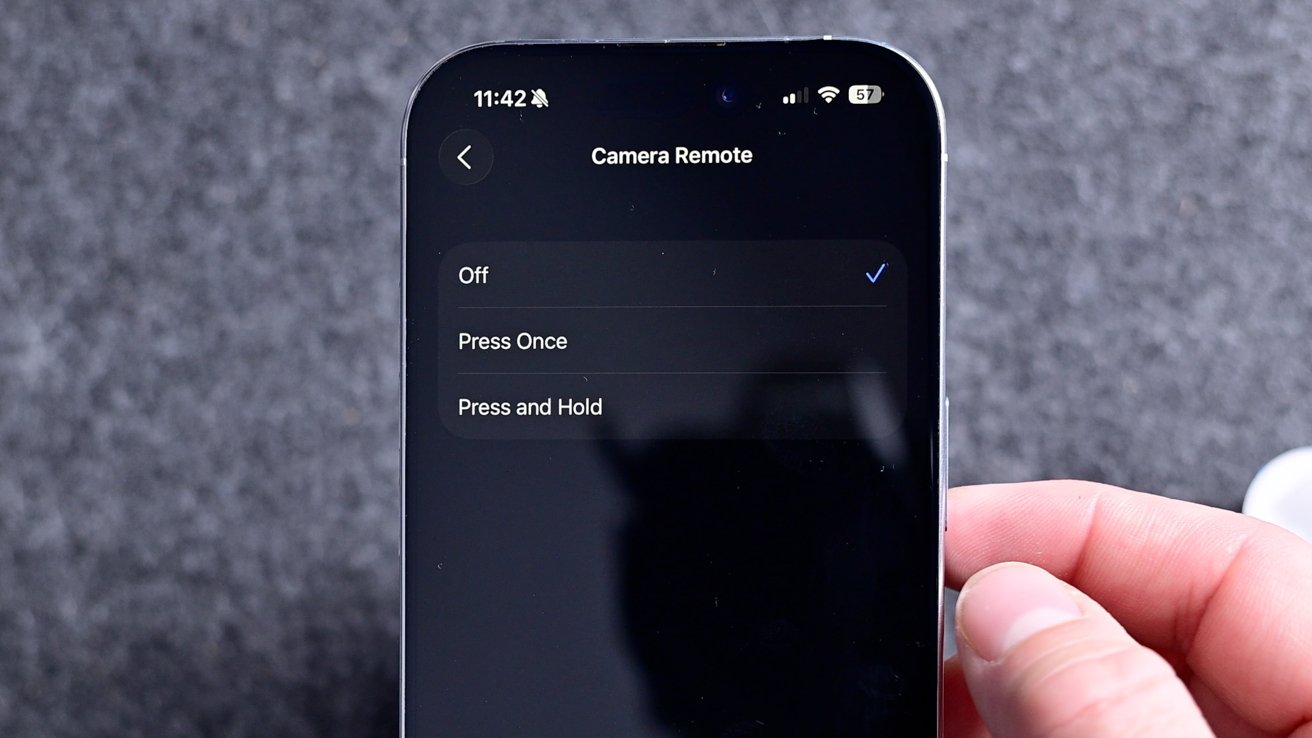
Co dělá: Umožňuje použít gesto na stopce AirPodu jako dálkovou spoušť fotoaparátu iPhonu — ideální pro skupinové snímky, selfíčka z dálky nebo fotky ze stativu.
Jak nastavit:
Nastavení → (AirPods) → Camera Remote → zvol Stisknout jednou nebo Stisknout a držet
Praktický tip: Pokud fotíš z dálky ze stativu, zvol Stisknout a držet pro větší jistotu (mít čas na ustavení kompozice před pořízením snímku). Nezapomeň, že telefon musí být odemčený a aplikace Kamera aktivní.
3. „Keep Audio with Headphones“ — zachování zvuku v AirPodech
Dostupné pro: režim v iOS 26 (platí pro novější AirPods)
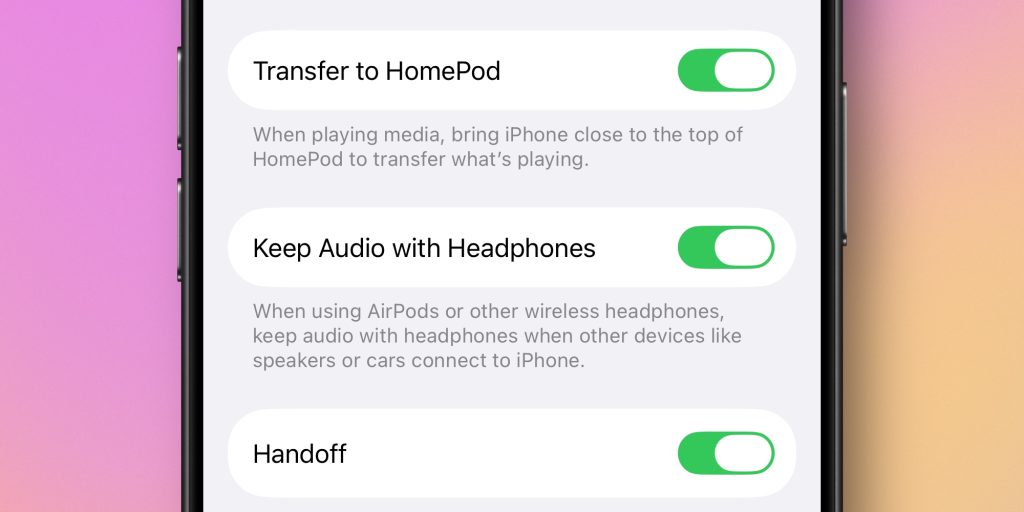
Co dělá: Zabraňuje tomu, aby se přehrávání automaticky přepnulo z AirPods na jiná dostupná zařízení (CarPlay, reproduktory apod.). Pokud chceš, aby zvuk zůstal vždy v AirPodech, tuto volbu zapni.
Jak zapnout:
Nastavení → Obecné → AirPlay & Continuity → přepnout Keep Audio with Headphones.
Proč to oceníš:
-
Přijdeš k autu, kde bylo zapnuté CarPlay, a když nasadíš AirPods, zvuk už zůstane v AirPodech — žádné neočekávané přepnutí.
-
Hodí se v rušném prostředí, tělocvičně nebo na pracovišti, kde jsou kolem další Bluetooth zařízení.
4. Automatické přepínání nyní funguje i s CarPlay

Dostupné pro: modely s podporou automatického přepínání (novější AirPods) a iOS 26
Co dělá: Pokud tvůj systém CarPlay přehrává hudbu a později nasadíš AirPods (např. po vystoupení z auta), audio se automaticky přepne z CarPlay do AirPods — plynulý přechod bez manuálního zásahu.
Jak to funguje v praxi:
-
V autě hraješ hudbu přes CarPlay. Jakmile zaparkuješ, vystoupíš a vložíš si AirPods do uší, iPhone rozpozná přítomnost sluchátek a přesměruje přehrávání do nich.
-
Funguje to na pozadí, takže změnu téměř necítíš — prostě pokračuješ v poslechu.
Co když to nefunguje správně:
-
Zkontroluj, že máš zapnuté automatické přepínání v nastavení AirPods (Nastavení → Bluetooth → klepni na „i“ u AirPods → Automaticky připojit k tomuto iPhonu).
-
Restartuj CarPlay nebo iPhone, případně zkontroluj, zda máš nejnovější iOS a firmware AirPods (firmware se obvykle aktualizuje automaticky, když jsou AirPods v pouzdře poblíž iPhonu).
5. Upozornění na nízkou úroveň baterie AirPods
Dostupné pro: většina novějších AirPods se zobrazením v iOS 26
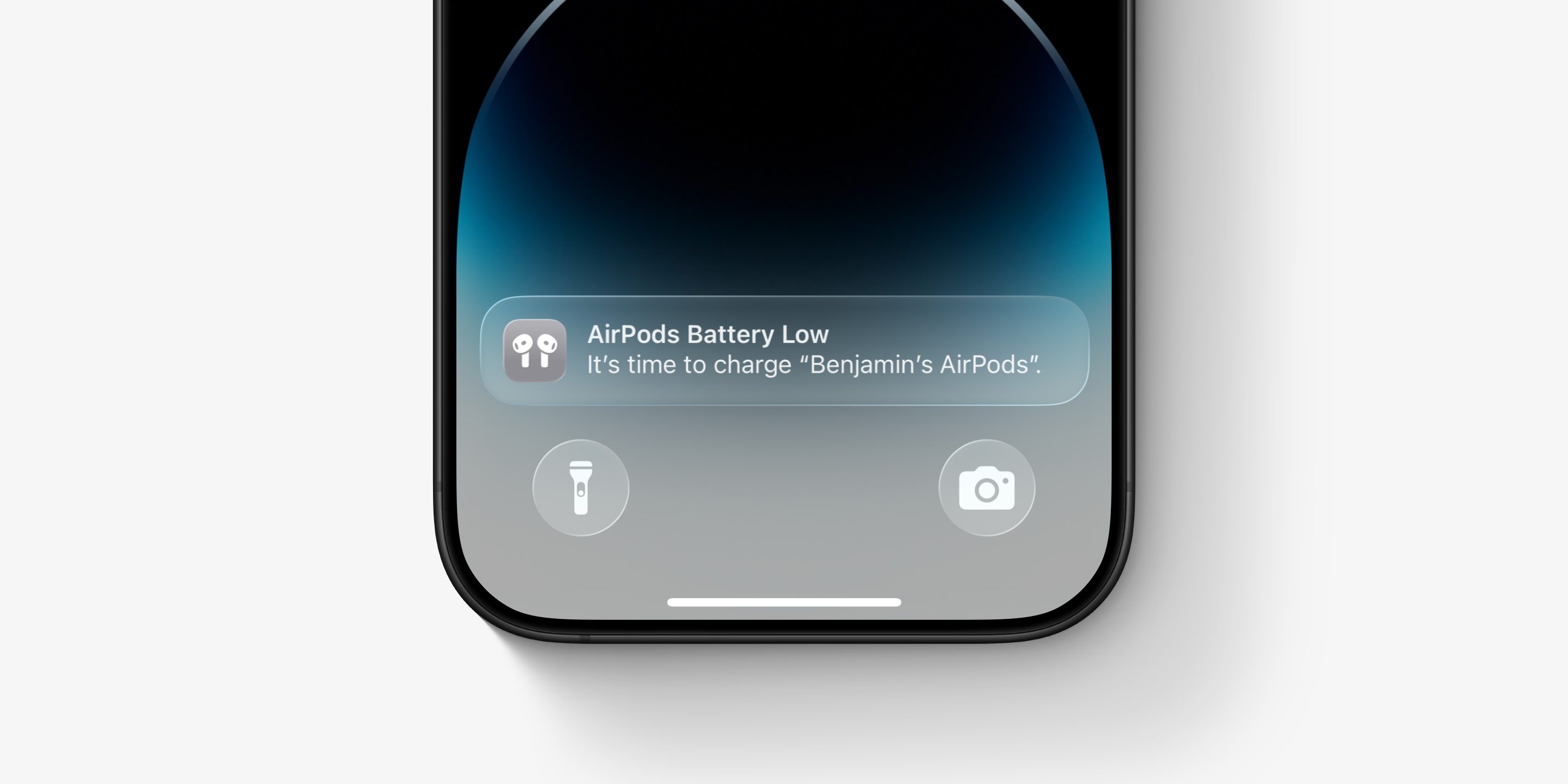
Co dělá: iPhone ti nově pošle notifikaci, když je potřeba AirPods dobít — už žádné překvapení uprostřed hovoru nebo dlouhého tréninku.
Kde to vidíš a jak kontrolovat baterii:
-
Notifikace se objeví automaticky.
-
Pro okamžitou kontrolu můžeš použít Ovládací centrum nebo widget Baterie, případně stát v Bluetooth nastavení a rozkliknout své AirPods
6. Lepší kvalita záznamu a hovoru

Dostupné pro: novější AirPods — zlepšení je výsledkem kombinace softwarových kodeků a vylepšených mikrofonních algoritmů v iOS 18/26
Co přináší:
-
Čistší hlas při telefonátech a videohovorech.
-
Vyšší věrnost u hlasových poznámek a nahrávek (lepší reprodukce tónu hlasu, méně šumu).
-
V herním režimu navíc možnost 16-bit/48 kHz streamu pro kvalitnější komunikaci se spoluhráči (děleno v iOS 18 pro podporované modely).
Jak toho využít naplno:
-
Před důležitým hovorem zkus zapnout Voice Isolation (Ovládací centrum → Controls → Voice Isolation), aby mikrofon potlačil okolní hluk.
-
U nahrávek vyzkoušej různé aplikace (Hlasové poznámky, třetí aplikace pro podcasting) — některé aplikace lépe zacházejí s vyšší kvalitou vstupu.
-
Ujisti se, že máš aktualizovaný iOS a nejnovější firmware AirPods — mnoho těchto vylepšení je distribuováno právě přes systémové/firmwarové aktualizace.


