


iOS 26 je tady a s ním i hromada novinek, které tento systém přináší. Podle Applu se jedná o největší aktualizaci iOS od vydání iOS 7 v roce 2013. Zajímá vás, co vše nového tato verze iOS nabízí? Tak právě pro vás bude tato série článků, které v následujících několika týdnech a měsících představí nejzásadnější novinky tohoto systému. Dnes se s námi podívejte na to, jak si v iOS 26 přizpůsobit domovskou obrazovku a nastavit si vlastní vzhled ikon!
Domovskou obrazovku iPhonu vidíme možná častěji než tváře některých vašich blízkých. Odemkneme telefon, zkontrolujeme notifikace, otevřeme aplikaci – a celý tenhle mikrosvět se odehrává právě tady. Není tedy divu, že Apple v iOS 26 konečně posunul možnosti jejího přizpůsobení na úplně novou úroveň. Pokud vás někdy na sociálních sítích zaujaly dokonale sladěné Home Screeny plné barev, minimalistických ikon nebo elegantních widgetů, máme pro vás dobrou zprávu: něco velmi podobného si teď zvládnete nastavit i vy. A často překvapivě jednoduše.
Barvy, tmavý režim a skleněný efekt: iOS 26 dává ikonám nový kabát
Začněme tím nejjednodušším, co iOS 26 nabízí přímo v základu. Stačí na domovské obrazovce podržet prst, přepnout se do takzvaného jiggle módu, klepnout na Upravit a zvolit Přizpůsobit. Právě tady se otevírá svět nových možností.
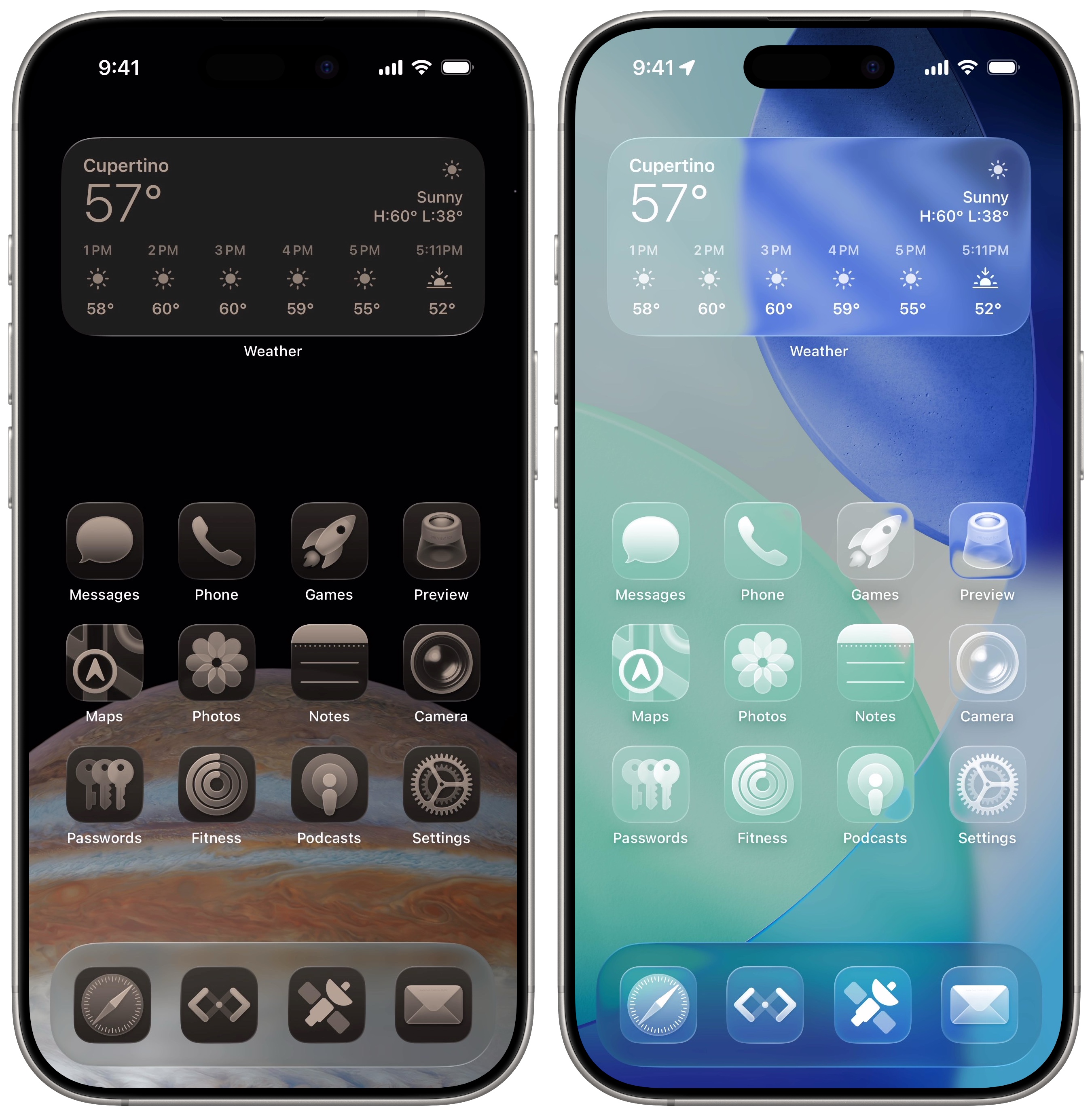
Apple nově umožňuje používat několik stylů ikon. Klasický Výchozí a Tmavý režim pracují s plnobarevnými ikonami, ale sladěnými do světlého nebo tmavého vzhledu. Novinkou v iOS 26 je režim Clear, který působí skoro až futuristicky – ikony mají průhledné, „skleněné“ pozadí a jednoduchý jednobarevný symbol. Pokud toužíte po opravdu jednotném stylu, pak je tu Tinted režim, který obarví všechny ikony stejným odstínem podle vašeho výběru. Barvu si můžete namíchat ručně, nebo ji jednoduše „vytáhnout“ přímo z tapety pomocí kapátka.
Drobný, ale efektní detail: jedním klepnutím lze tapetu lehce ztmavit, aby ikony ještě lépe vynikly. A pokud vám vadí text pod ikonami, zapnutí Velkých ikon se o to postará. Výsledkem může být čistá, minimalistická domovská obrazovka, která nechá vyniknout tapetu – a klidně i bez jediného rušivého popisku.
Když systém nestačí: vlastní ikony pomocí Zkratek

Systémové možnosti Applu jsou elegantní a rychlé, ale mají své limity. Pokud chcete úplně změnit styl ikon – třeba na pastelový, retro nebo ultra-minimalistický – přichází na řadu vlastní ikony.
Internet je dnes plný hotových balíčků ikon určených přímo pro iPhone. Najdete je například na specializovaných webech s ikonami, kde si stáhnete sadu obrázků pro aplikace jako Instagram, YouTube, Mail nebo Safari. Tyto obrázky se uloží do Fotek a pak už jen přichází na řadu trochu trpělivosti.
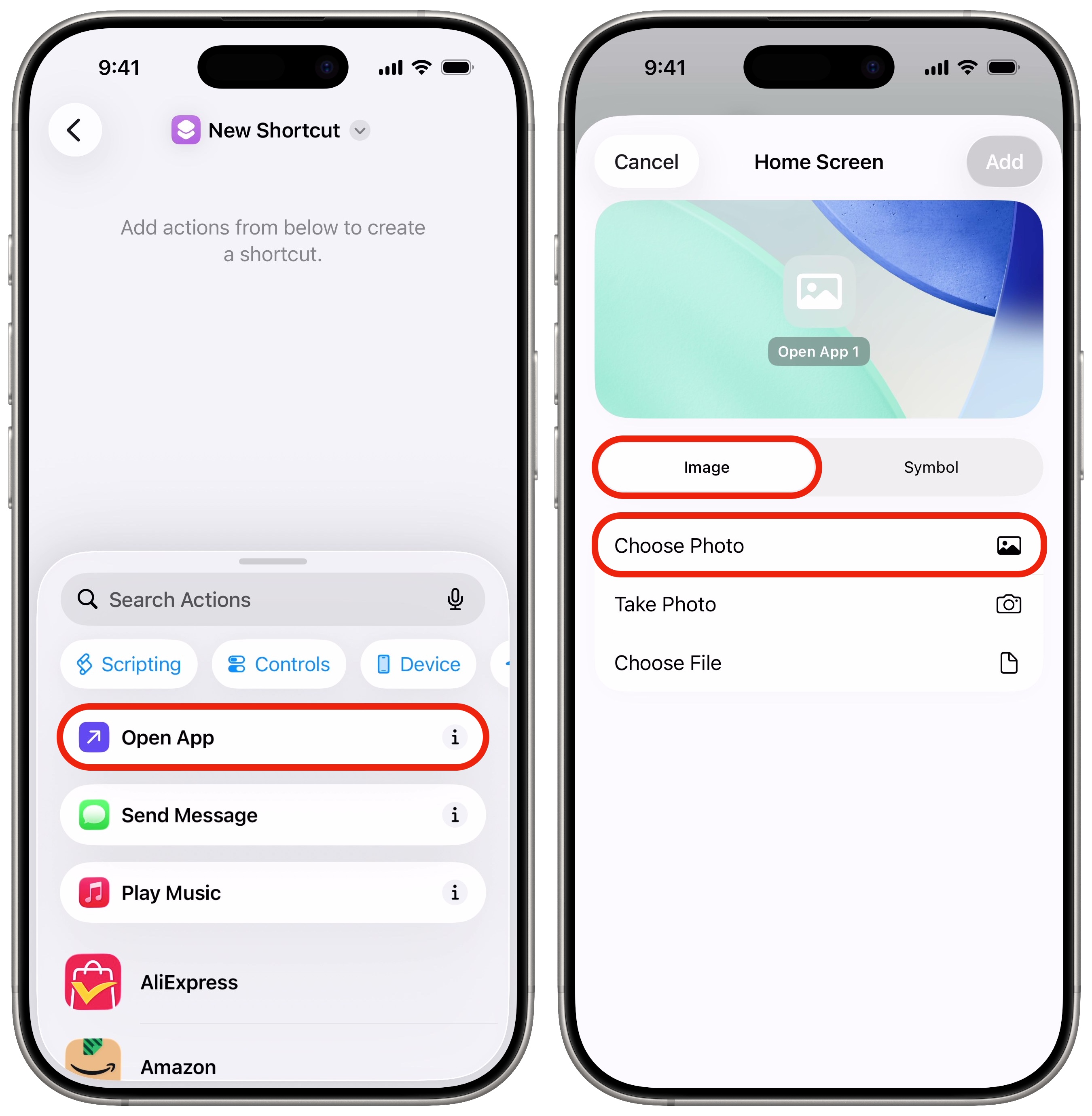
Každá vlastní ikona totiž vzniká jako samostatná zkratka. V aplikaci Zkratky vytvoříte novou akci „Otevřít aplikaci“, vyberete konkrétní appku a poté zkratku přidáte na plochu. Právě při tomto kroku si zvolíte vlastní obrázek jako ikonu. Originální ikonu aplikace pak z domovské obrazovky jednoduše odstraníte.
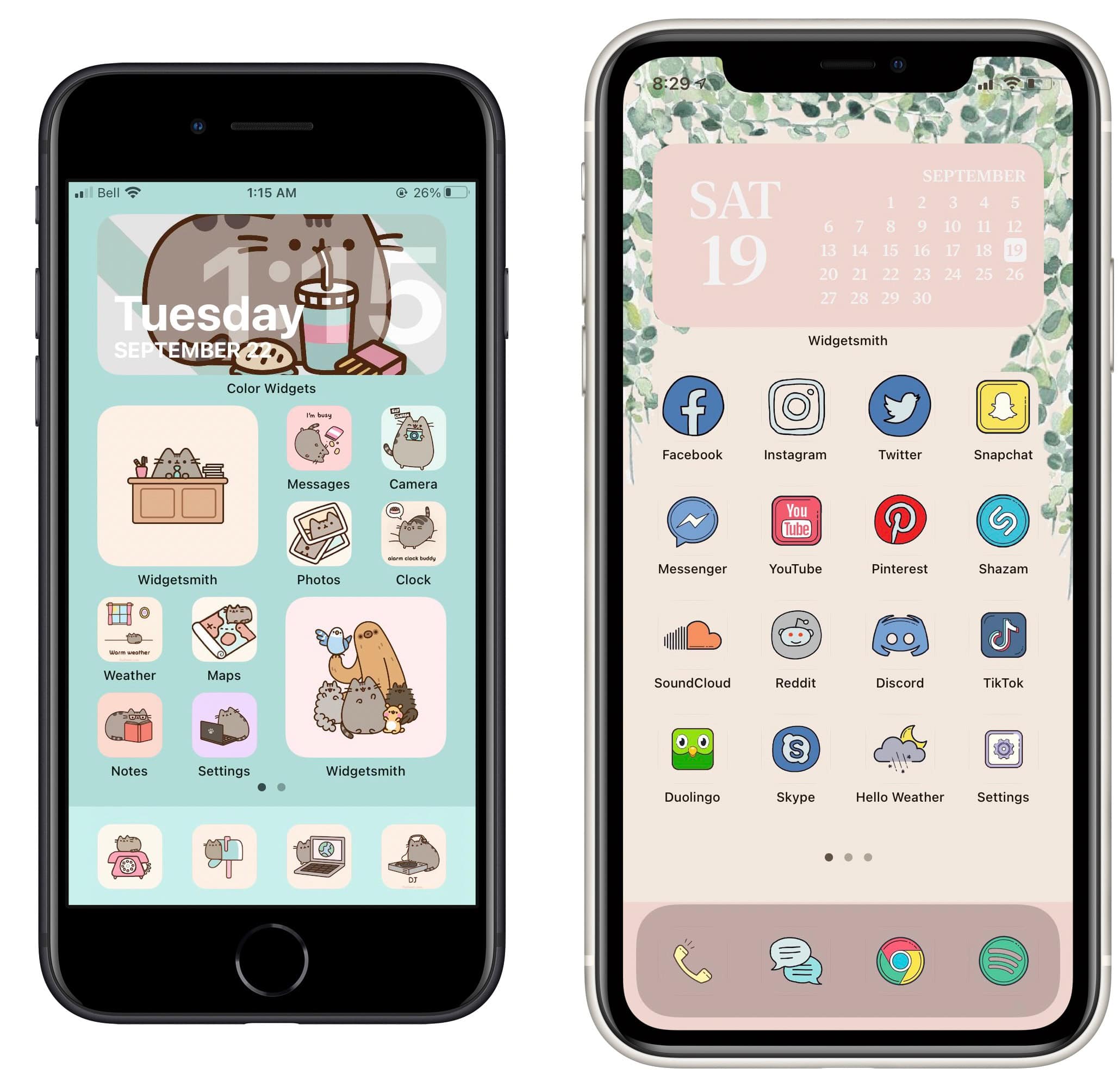
Ano, je to trochu zdlouhavé – obzvlášť pokud máte na ploše desítky aplikací. Výsledek ale může stát za to. Najednou se díváte na iPhone, který vypadá úplně jinak než všechny ostatní.
TIP: Hledáte to nejlepší možné příslušenství na váš iPhone nebo iPad? Mrkněte na e-shop AppleKing, který nabízí obrovský výběr všeho příslušenství – obaly, tvrzená skla, nabíječky a kabely a mnoho dalšího za skvělé ceny. Skladem je příslušenství pro VŠECHNY generace iPhonů, iPadů i další produktů od Applu!


Malé kompromisy, se kterými je dobré počítat
Custom ikony mají i své stinné stránky. Protože ve skutečnosti nejde o změnu ikon aplikací, ale o spuštění zkratek, na těchto ikonách neuvidíte notifikační odznaky. A při každém otevření aplikace se navíc krátce zobrazí hláška, že byla spuštěna zkratka – tohle bohužel nejde vypnout ani v iOS 26.
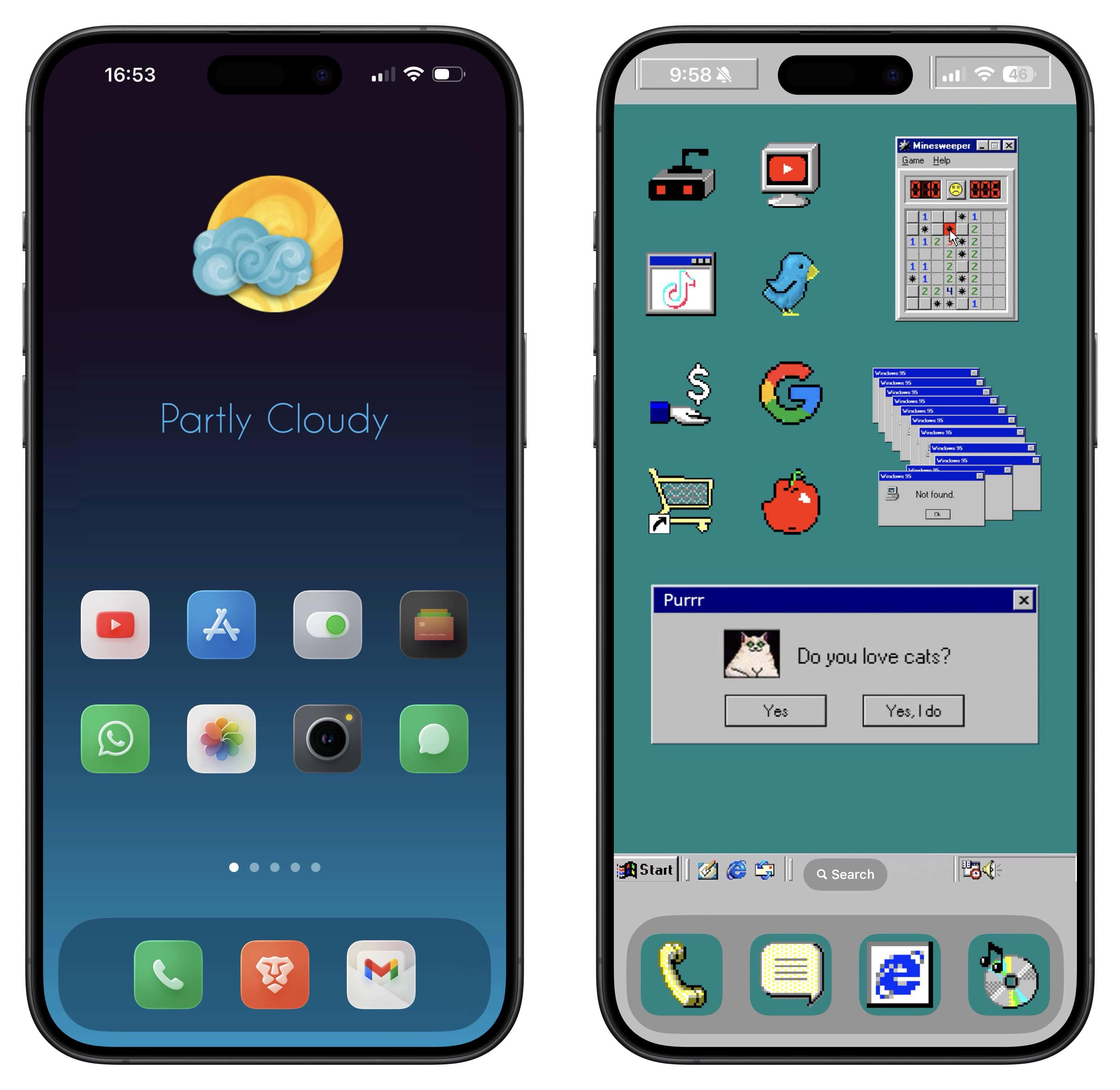
Pro někoho to může být detail, který rychle přestane vnímat. Pro jiného důvod, proč zůstat u systémových možností. Apple zde zkrátka stále trochu balancuje mezi svobodou a jednoduchostí.


